
آموزش اتصال کیس کامپیوتر به تلویزیون؛ راهنمای کامل 2026 با HDMI و Wi-Fi
مدت زمان مطالعه: 22 دقیقه
آنچه در این مقاله به آن خواهیم پرداخت:
اتصال کیس کامپیوتر به تلویزیون یکی از سادهترین راهها برای استفاده از یک نمایشگر بزرگتر به جای مانیتور است. امروزه با وجود تلویزیونهای Full HD، 4K و حتی مدلهایی با نرخ نوسازی بالا، میتوان از تلویزیون برای تماشای فیلم، اجرای بازی، نمایش تصاویر، ارائه، وبگردی و حتی استفاده از کامپیوتر به عنوان یک سیستم چندنمایشگره استفاده کرد.
خبر خوب این است که برای بیشتر کامپیوترهای امروزی، اتصال کیس کامپیوتر به تلویزیون با HDMI بسیار ساده است و در بسیاری از موارد تنها به یک کابل نیاز دارد. در این نوع اتصال، علاوه بر تصویر، صدا نیز میتواند از طریق HDMI منتقل شود.
اگر هم نمیخواهید از کابل استفاده کنید، در Windows 11 امکان اتصال بیسیم به نمایشگرهای سازگار با Miracast وجود دارد. در نسخههای فعلی Windows 11 میتوان با فشردن کلیدهای Windows + K فهرست نمایشگرهای بیسیم را باز کرد و به تلویزیون سازگار متصل شد.
در این مقاله، روشهای مختلف اتصال کیس کامپیوتر به تلویزیون را بررسی میکنیم؛ از انتخاب کابل و پورت مناسب گرفته تا تنظیم رزولوشن، نرخ نوسازی، صدا، استفاده از تلویزیون به عنوان مانیتور دوم، اتصال بیسیم و رفع مشکلاتی مانند نداشتن تصویر یا صدا.
اتصال کیس کامپیوتر به تلویزیون
کیس کامپیوتر را میتوان به تلویزیون متصل کرد و تلویزیون میتواند مانند یک نمایشگر خارجی برای کامپیوتر عمل کند.
برای این کار باید ابتدا خروجی تصویر کامپیوتر و ورودی تصویر تلویزیون را بررسی کنید. اگر هر دو دستگاه به HDMI مجهز باشند، معمولاً سادهترین راه استفاده از یک کابل HDMI است.
در کامپیوترهای جدید، خروجی تصویر ممکن است روی کارت گرافیک مجزا قرار داشته باشد و شامل HDMI یا DisplayPort باشد. در برخی سیستمها نیز خروجی HDMI یا DisplayPort روی مادربرد قرار دارد.
نکته مهم این است که اگر کارت گرافیک مجزا دارید، معمولاً باید کابل تصویر را به خروجی همان کارت گرافیک متصل کنید. پورت تصویر روی مادربرد لزوماً در همه سیستمها فعال نیست، زیرا فعال بودن آن به پشتیبانی پردازنده از گرافیک مجتمع و تنظیمات سیستم بستگی دارد.
موارد مورد نیاز برای اتصال کیس به تلویزیون
بسته به روش اتصال، تجهیزات موردنیاز متفاوت است.
برای اتصال با HDMI
در سادهترین حالت به این موارد نیاز دارید:
- یک کیس کامپیوتر با خروجی HDMI
- یک تلویزیون دارای ورودی HDMI
- یک کابل HDMI مناسب
در این حالت معمولاً به نرمافزار یا مبدل جداگانه نیاز ندارید.
برای اتصال با DisplayPort
اگر خروجی کارت گرافیک شما DisplayPort باشد و تلویزیون HDMI داشته باشد، باید از کابل یا مبدل مناسب DisplayPort به HDMI استفاده کنید.
در این حالت، مشخصات کابل یا مبدل اهمیت دارد؛ بهخصوص اگر قصد دارید از رزولوشن 4K یا نرخ نوسازی بالا استفاده کنید.
برای اتصال بیسیم
برای اتصال بیسیم باید تلویزیون یا آداپتور متصل به آن از فناوری سازگار مانند Miracast پشتیبانی کند.
در Windows 11، اتصال به نمایشگر بیسیم سازگار از طریق Windows + K انجام میشود.
روشهای اتصال کیس کامپیوتر به تلویزیون
به طور کلی سه سناریوی اصلی برای اتصال کامپیوتر به تلویزیون وجود دارد:
- اتصال با HDMI
- اتصال با سایر خروجیهای تصویری مانند DisplayPort، DVI و VGA
- اتصال بیسیم با Miracast و Wireless Display
برای بیشتر کاربران در سال 2026، HDMI همچنان سادهترین انتخاب برای اتصال پایدار است؛ اما اگر فاصله کیس و تلویزیون زیاد باشد یا کابلکشی برایتان مناسب نباشد، اتصال بیسیم میتواند گزینه جذابی باشد.
آموزش اتصال کیس به تلویزیون با HDMI
اتصال کیس به تلویزیون با HDMI معمولاً سریعترین و کمدردسرترین روش است.

مرحله اول: خروجی تصویر کیس را پیدا کنید
در پشت کیس، خروجیهای تصویر را پیدا کنید.
اگر کارت گرافیک مجزا دارید، خروجیهای آن معمولاً در بخش پایینتر پنل پشتی کیس قرار گرفتهاند.
به دنبال پورتهایی مانند این موارد باشید:
- HDMI
- DisplayPort
- DVI
- VGA
اگر HDMI روی کارت گرافیک وجود دارد، همین خروجی معمولاً بهترین گزینه برای اتصال مستقیم به تلویزیون است.
مرحله دوم: ورودی HDMI تلویزیون را پیدا کنید
تلویزیونها معمولاً چند ورودی HDMI دارند.
برای مثال:
- HDMI 1
- HDMI 2
- HDMI 3
- HDMI 4
شماره پورتی را که انتخاب میکنید به خاطر بسپارید.
مرحله سوم: کابل HDMI را وصل کنید
یک سر کابل HDMI را به خروجی HDMI کیس و سر دیگر را به ورودی HDMI تلویزیون وصل کنید.
در این مرحله لازم نیست تنظیمات پیچیدهای انجام دهید.
تلویزیون و کامپیوتر را روشن کنید.
مرحله چهارم: ورودی صحیح تلویزیون را انتخاب کنید
با استفاده از دکمه Input یا Source روی کنترل تلویزیون، همان پورت HDMI را انتخاب کنید که کابل به آن متصل شده است.
برای مثال، اگر کابل را به HDMI 2 متصل کردهاید، ورودی تلویزیون را روی HDMI 2 قرار دهید.
اگر همه چیز درست باشد، تصویر کامپیوتر باید روی تلویزیون ظاهر شود.
مرحله پنجم: حالت نمایش را در Windows 11 انتخاب کنید
اگر میخواهید مشخص کنید تصویر کامپیوتر چگونه روی تلویزیون نمایش داده شود، کلیدهای:
Windows + P
را فشار دهید.
Windows 11 چهار حالت اصلی در اختیار شما قرار میدهد:
PC screen only
فقط نمایشگر اصلی کامپیوتر فعال است.
Duplicate
همان تصویر روی مانیتور و تلویزیون نمایش داده میشود.
این حالت برای ارائه، نمایش فیلم یا نشان دادن محتوای کامپیوتر به افراد دیگر مناسب است.
Extend
تلویزیون به عنوان نمایشگر دوم استفاده میشود.
در این حالت میتوانید پنجرهها را بین مانیتور و تلویزیون جابهجا کنید.
Second screen only
تصویر فقط روی تلویزیون نمایش داده میشود و نمایشگر اصلی کامپیوتر کنار گذاشته میشود.
این حالت برای زمانی مناسب است که میخواهید تلویزیون عملاً نقش مانیتور اصلی را داشته باشد.
Microsoft در راهنمای فعلی Windows 11 همین چهار حالت را برای مدیریت نمایشگرهای متصل معرفی میکند.
تنظیم تلویزیون به عنوان نمایشگر دوم در Windows 11
اگر مانیتور اصلی خود را نگه میدارید و میخواهید تلویزیون را به عنوان نمایشگر دوم استفاده کنید، بهترین گزینه معمولاً Extend است.

برای انتخاب آن:
Windows + P → Extend
سپس میتوانید در مسیر:
Settings → System → Display
نمایشگرها را مدیریت کنید.
Windows به هر نمایشگر یک شماره اختصاص میدهد و میتوانید ترتیب قرارگیری آنها را تغییر دهید.
برای مثال اگر تلویزیون سمت چپ مانیتور شما قرار دارد، میتوانید در تنظیمات Display جای نمایشگرها را به شکلی تنظیم کنید که حرکت ماوس بین دو صفحه طبیعی باشد.
تفاوت Duplicate و Extend چیست؟
این دو گزینه بسیار شبیه به نظر میرسند اما کاربرد کاملاً متفاوتی دارند.
Duplicate یعنی هر دو نمایشگر یک تصویر یکسان نشان دهند.
Extend یعنی هر نمایشگر بخشی مستقل از فضای دسکتاپ باشد.
مثلاً میتوانید مرورگر را روی مانیتور نگه دارید و یک فیلم یا ارائه را روی تلویزیون نمایش دهید.
برای استفاده حرفهایتر از تلویزیون در کنار مانیتور، Extend معمولاً کاربرد بیشتری دارد.
تنظیم رزولوشن تلویزیون برای کامپیوتر در Windows 11
یکی از مهمترین مراحل بعد از اتصال کیس به تلویزیون، تنظیم رزولوشن است.
اگر رزولوشن درست انتخاب نشده باشد، ممکن است:
- تصویر تار شود.
- نوشتهها واضح نباشند.
- تصویر کشیده شود.
- بخشی از تصویر از لبههای تلویزیون خارج شود.
- اندازه عناصر دسکتاپ غیرطبیعی شود.
برای تنظیم رزولوشن در Windows 11 وارد مسیر زیر شوید:
Settings → System → Display
سپس تلویزیون را از میان نمایشگرهای موجود انتخاب کنید.
در بخش Display resolution رزولوشن پیشنهادی سیستم را بررسی کنید.
به طور معمول بهتر است رزولوشن Native یا Recommended تلویزیون را انتخاب کنید.
برای مثال:
- تلویزیون Full HD: معمولاً 1920 × 1080
- تلویزیون 4K UHD: معمولاً 3840 × 2160
البته انتخاب رزولوشن نهایی به قابلیت تلویزیون، کارت گرافیک، نوع اتصال و استاندارد کابل یا مبدل نیز بستگی دارد.
تنظیم نرخ نوسازی تلویزیون برای کامپیوتر
رزولوشن تنها عامل تعیینکننده کیفیت تصویر نیست.
Refresh Rate یا نرخ نوسازی نیز اهمیت زیادی دارد، مخصوصاً هنگام بازی.
برای بررسی آن در Windows 11:
Settings → System → Display → Advanced display
در این بخش میتوانید نمایشگر موردنظر و نرخ نوسازی قابل پشتیبانی را بررسی کنید.
برای مثال، اگر تلویزیون شما از 120Hz پشتیبانی کند اما سیستم روی 60Hz تنظیم شده باشد، از ظرفیت کامل نرخ نوسازی تلویزیون استفاده نمیکنید.
البته انتخاب نرخ نوسازی بالاتر فقط زمانی امکانپذیر است که تلویزیون، کارت گرافیک، پورت و کابل همگی از آن پشتیبانی کنند.
برای تلویزیون 4K و 120Hz چه نکتهای مهم است؟
اینجا یکی از اشتباهات رایج کاربران اتفاق میافتد.
اینکه تلویزیون روی جعبه نوشته باشد 4K 120Hz به این معنا نیست که هر کابل HDMI یا هر خروجی کامپیوتر میتواند همین مشخصات را ارائه دهد.
برای رسیدن به 4K با نرخ نوسازی بالا باید قابلیتهای زنجیره اتصال را در نظر بگیرید:
کارت گرافیک → خروجی → کابل → ورودی HDMI تلویزیون → تنظیمات تلویزیون
ضعیفترین بخش این زنجیره میتواند سقف کیفیت خروجی را تعیین کند.
بنابراین اگر هدف شما اجرای بازی در 4K و نرخ نوسازی بالا است، صرفاً خرید یک کابل ارزان HDMI بدون بررسی مشخصات آن تصمیم مناسبی نیست.
اگر هدف شما فقط انتقال تصویر کامپیوتر به تلویزیون است، سادهترین روش این است:
- کابل HDMI را به خروجی تصویر کامپیوتر متصل کنید.
- سر دیگر کابل را به ورودی HDMI تلویزیون بزنید.
- تلویزیون را روی همان ورودی HDMI قرار دهید.
- در Windows 11 کلیدهای Windows + P را فشار دهید.
- حالت Duplicate یا Second screen only را انتخاب کنید.
- در صورت نیاز رزولوشن و نرخ نوسازی را از Display Settings تنظیم کنید.
اگر تصویر نمایش داده نشد، در مرحله اول باید کابل، پورت HDMI و ورودی انتخابشده تلویزیون بررسی شوند.
در اتصال HDMI سازگار، تصویر و صدا میتوانند از طریق همان کابل منتقل شوند.
اگر تصویر دارید اما صدا همچنان از اسپیکر کامپیوتر پخش میشود، تنظیمات خروجی صدا را بررسی کنید.
در Windows 11 مسیر زیر را باز کنید:
Settings → System → Sound
در بخش Output، تلویزیون یا دستگاه صوتی مربوط به اتصال HDMI را انتخاب کنید.
اگر چند دستگاه صوتی دارید، ممکن است نام تلویزیون یا نام کارت گرافیک در فهرست خروجیها نمایش داده شود.
این موارد را بررسی کنید:
- کابل HDMI را دوباره متصل کنید.
- تلویزیون را روی ورودی HDMI صحیح قرار دهید.
- یک پورت HDMI دیگر را امتحان کنید.
- خروجی Sound را در Windows بررسی کنید.
- درایور کارت گرافیک را بهروزرسانی کنید.
- درایور صوتی سیستم را بررسی کنید.
- تلویزیون و کامپیوتر را Restart کنید.
در برخی اتصالهای DVI به HDMI نیز ممکن است صدا از طریق اتصال تصویری منتقل نشود و به اتصال صوتی جداگانه نیاز باشد. برخی سازندگان تلویزیون نیز به همین محدودیت در اتصالهای DVI اشاره میکنند.
اتصال کیس به تلویزیون با DisplayPort
DisplayPort یکی از خروجیهای رایج کارتهای گرافیک جدید است.
اگر کیس شما DisplayPort دارد و تلویزیون HDMI دارد، میتوانید از کابل یا مبدل DisplayPort به HDMI استفاده کنید.
اما هنگام خرید باید به مشخصات خروجی و مبدل توجه کنید.

اگر هدف فقط نمایش دسکتاپ با رزولوشن معمولی است، نیاز شما با کسی که قصد اجرای بازی 4K با نرخ نوسازی بالا دارد یکسان نیست.
بنابراین قبل از خرید مبدل باید این موارد مشخص باشد:
- رزولوشن موردنظر
- نرخ نوسازی
- نسخه و قابلیت خروجی DisplayPort
- قابلیت ورودی HDMI تلویزیون
- مشخصات کابل یا مبدل
اتصال کیس به تلویزیون با DVI
DVI بیشتر در سیستمهای قدیمیتر دیده میشود.
اگر کارت گرافیک شما DVI دارد و تلویزیون HDMI، ممکن است بتوانید از کابل یا مبدل DVI به HDMI استفاده کنید.
اما باید توجه داشته باشید که نوع DVI مهم است و انتقال صدا نیز ممکن است از طریق این اتصال انجام نشود.
بنابراین اگر سیستم شما DVI دارد، قبل از خرید کابل یا مبدل، نوع پورت و نیاز صوتی خود را بررسی کنید.
اتصال کیس به تلویزیون با VGA
VGA یک استاندارد قدیمی انتقال تصویر است که هنوز ممکن است روی برخی سیستمها یا تلویزیونهای قدیمی دیده شود.
مهمترین محدودیت VGA این است که اتصال آن برای انتقال تصویر طراحی شده و مانند HDMI یک مسیر استاندارد برای انتقال همزمان تصویر و صدای دیجیتال ارائه نمیکند.
بنابراین اگر مجبور به استفاده از VGA هستید، باید انتقال صدا را جداگانه در نظر بگیرید.
برای تلویزیونهای جدید، اگر HDMI در دسترس است، استفاده از VGA معمولاً انتخاب اول نیست.
آموزش اتصال کامپیوتر به تلویزیون با Wi-Fi در Windows 11
اتصال بیسیم یکی از مهمترین روشهایی است که کاربران برای حذف کابل دنبال میکنند.
اما یک تصور اشتباه را باید همین ابتدا اصلاح کرد:
داشتن Wi-Fi روی تلویزیون به تنهایی به معنای امکان انتقال صفحه کامپیوتر به تلویزیون نیست.
برای Miracast، تلویزیون یا آداپتور متصل به آن باید از Miracast پشتیبانی کند و سیستم کامپیوتر نیز باید قابلیت لازم را داشته باشد.
Microsoft در راهنمای Windows 11 اتصال کامپیوتر به تلویزیون یا نمایشگر خارجی سازگار با Miracast را از طریق Windows + K توضیح میدهد.
مراحل اتصال کیس به تلویزیون با Wi-Fi
مرحله اول: قابلیت Screen Mirroring تلویزیون را فعال کنید
نام این قابلیت بسته به برند تلویزیون متفاوت است.
ممکن است با عنوانهایی مانند:
- Screen Mirroring
- Miracast
- Wireless Display
- Screen Share
- Cast
نمایش داده شود.
نام دقیق گزینه را باید بر اساس مدل تلویزیون بررسی کنید.
مرحله دوم: Wi-Fi کامپیوتر را روشن کنید
برای اتصال بیسیم، Wi-Fi سیستم باید فعال باشد.
مرحله سوم: Windows + K را فشار دهید
در Windows 11 کلیدهای:
Windows + K
را همزمان فشار دهید.
Windows فهرست نمایشگرهای بیسیم در دسترس را نمایش میدهد.
مرحله چهارم: تلویزیون را انتخاب کنید
نام تلویزیون را از فهرست انتخاب کنید.
در صورت نیاز، درخواست اتصال را روی تلویزیون تأیید کنید.
Microsoft همین روش را برای اتصال بیسیم Windows 11 به نمایشگر سازگار با Miracast ارائه میکند.
مرحله پنجم: حالت نمایش را تنظیم کنید
بعد از اتصال، اگر میخواهید تصویر کامپیوتر روی تلویزیون و مانیتور یکسان باشد، از:
Windows + P → Duplicate
استفاده کنید.
اگر میخواهید تلویزیون نمایشگر دوم باشد:
Windows + P → Extend
را انتخاب کنید.
اگر تلویزیون از Miracast پشتیبانی نکند، اتصال مستقیم از طریق Windows + K ممکن نیست.
در این شرایط میتوان از یک Miracast Wireless Display Adapter استفاده کرد که به ورودی HDMI تلویزیون متصل میشود.
در این حالت آداپتور نقش گیرنده نمایشگر بیسیم را ایفا میکند. Microsoft نیز استفاده از آداپتور Miracast را برای نمایشگرهایی که به صورت داخلی از این فناوری پشتیبانی نمیکنند، مطرح کرده است.
در سیستمهایی که اتصال بیسیم نمایشگر مشکل دارد، فقط روشن بودن Wi-Fi کافی نیست.
پشتیبانی سختافزار و درایورها نیز اهمیت دارد.
یکی از روشهای بررسی درایور Wi-Fi این است که در Command Prompt دستور زیر را اجرا کنید:
netsh wlan show drivers
سپس اطلاعات مربوط به پشتیبانی Wireless Display را بررسی کنید.
با این حال، برای یک بررسی دقیقتر باید قابلیت سختافزار، درایور گرافیک، درایور Wi-Fi و سازگاری تلویزیون نیز در نظر گرفته شود.
هر کدام کاربرد متفاوتی دارند.
| ویژگی | HDMI | Wi-Fi / Miracast |
|---|---|---|
| کابل | نیاز دارد | نیاز ندارد |
| پایداری | بسیار بالا | وابسته به شرایط |
| تأخیر | معمولاً کمتر | معمولاً بیشتر |
| بازی | انتخاب بهتر | مناسب استفادههای معمول |
| فیلم و ارائه | بسیار مناسب | مناسب |
| راهاندازی | ساده | نیازمند سازگاری |
| وابستگی به شبکه بیسیم | ندارد | دارد |
| مناسب بازی رقابتی | بله | معمولاً انتخاب اول نیست |
اگر هدف شما بازی با کمترین تأخیر، استفاده طولانیمدت یا دریافت تصویر پایدار است، HDMI انتخاب منطقیتری است.
اگر هدف شما حذف کابل و نمایش سریع محتوای کامپیوتر روی تلویزیون است، اتصال بیسیم میتواند کاربردی باشد.
بله، اما پاسخ کاملتر این است که تلویزیون همیشه جایگزین ایدهآل مانیتور نیست.
تلویزیون برای کاربردهایی مانند:
- بازی
- تماشای فیلم
- اجرای بازیهای داستانی
- نمایش تصاویر
- ارائه
- استفاده از کامپیوتر از فاصله بیشتر
- سرگرمی خانگی
میتواند انتخاب بسیار خوبی باشد.
اما اگر قرار است ساعتها پشت میز متن بخوانید، کدنویسی کنید، طراحی انجام دهید یا کار اداری انجام دهید، مواردی مانند تراکم پیکسلی، اندازه صفحه، فاصله دید، وضوح متن و ارگونومی اهمیت بیشتری پیدا میکنند.
پاسخ به نوع استفاده شما بستگی دارد.
اگر صفحه بزرگ و تجربه سینمایی یا گیمینگ میخواهید، تلویزیون مزیت دارد.
اگر دقت متن، فاصله کاری نزدیک و استفاده طولانی پشت میز مهمتر است، مانیتور معمولاً انتخاب تخصصیتری است.
بنابراین «هرچه صفحه بزرگتر باشد، بهتر است» قاعده چندان عاقلانهای نیست. اگر بود، همه برای تایپ ایمیل از پروژکتور سینمایی استفاده میکردند.
بله.
اگر کارت گرافیک یا سیستم شما از چند خروجی تصویر پشتیبانی کند، میتوانید مانیتور و تلویزیون را همزمان متصل کنید.
مثلاً:
- مانیتور با DisplayPort
- تلویزیون با HDMI
سپس در Windows + P گزینه Extend را انتخاب کنید.
در این حالت هر دو نمایشگر به عنوان بخشی از محیط کاری Windows شناخته میشوند.
برای مثال میتوانید مرورگر را روی مانیتور و فیلم یا بازی را روی تلویزیون قرار دهید.
بهترین تنظیمات تلویزیون برای استفاده به عنوان نمایشگر کامپیوتر
اگر قرار است تلویزیون را به صورت جدی به کامپیوتر متصل کنید، فقط تنظیمات Windows اهمیت ندارند.
خود تلویزیون نیز تنظیماتی دارد که میتوانند تجربه کار با کامپیوتر را تغییر دهند.
حالت تصویر مناسب را انتخاب کنید
بعضی تلویزیونها برای ورودی HDMI حالتهای مختلفی مانند Standard، Game یا PC دارند.
اگر تلویزیون امکان تعیین نوع ورودی به عنوان PC را دارد، فعال کردن آن میتواند نمایش متن و عناصر دسکتاپ را مناسبتر کند.
Game Mode را برای بازی بررسی کنید
اگر هدف بازی است، Game Mode میتواند با کاهش برخی پردازشهای تصویری تلویزیون به کاهش Input Lag کمک کند.
Overscan را بررسی کنید
اگر بخشی از دسکتاپ از لبه تلویزیون خارج شده است، مشکل ممکن است از Overscan یا تنظیم نسبت تصویر تلویزیون باشد.
در این شرایط تنظیمات Aspect Ratio یا Picture Size تلویزیون را بررسی کنید.
HDR را فقط در صورت سازگاری فعال کنید
اگر تلویزیون، کارت گرافیک، اتصال و محتوای موردنظر از HDR پشتیبانی میکنند، میتوان تنظیمات HDR را در Windows بررسی کرد.
اما فعال کردن یک گزینه صرفاً چون اسمش حرفهای به نظر میرسد، الزاماً تصویر را بهتر نمیکند. تنظیمات HDR باید با قابلیت واقعی تلویزیون و محتوای در حال پخش هماهنگ باشد.
این یکی از رایجترین مشکلات اتصال کیس به تلویزیون است.
قبل از اینکه سراغ راهحلهای پیچیده بروید، این موارد را به ترتیب بررسی کنید:
1. ورودی تلویزیون را بررسی کنید
اگر کابل به HDMI 2 وصل شده، تلویزیون نیز باید روی HDMI 2 باشد.
2. کابل را دوباره متصل کنید
کابل را از هر دو دستگاه جدا کرده و دوباره محکم متصل کنید.
3. پورت HDMI دیگری را امتحان کنید
ممکن است مشکل از خود پورت باشد.
4. Windows + P را امتحان کنید
کلیدهای Windows + P را فشار دهید و یکی از حالتهای Duplicate، Extend یا Second screen only را انتخاب کنید.
5. نمایشگر را از تنظیمات Display بررسی کنید
به:
Settings → System → Display
بروید و ببینید تلویزیون شناسایی شده است یا خیر.
6. گزینه Detect را بررسی کنید
در بخش Multiple displays میتوانید برای شناسایی نمایشگر خارجی از گزینه Detect استفاده کنید.
7. درایور کارت گرافیک را بررسی کنید
درایور قدیمی یا مشکلدار کارت گرافیک میتواند باعث مشکلات مربوط به خروجی تصویر شود.
8. کابل یا پورت را عوض کنید
اگر امکان دارد، کابل HDMI دیگری را امتحان کنید.
اگر تلویزیون در Windows دیده نمیشود، مشکل میتواند یکی از موارد زیر باشد:
- کابل HDMI معیوب است.
- ورودی تلویزیون اشتباه انتخاب شده است.
- پورت HDMI مشکل دارد.
- کابل به خروجی اشتباه کارت گرافیک متصل شده است.
- درایور کارت گرافیک مشکل دارد.
- خروجی موردنظر سیستم فعال نیست.
- مبدل ناسازگار استفاده شده است.
- تلویزیون یا کارت گرافیک از رزولوشن موردنظر پشتیبانی نمیکند.
بهترین کار این است که مشکل را مرحلهبهمرحله جدا کنید و از سادهترین موارد شروع کنید.
اگر تصویر تار است، ابتدا رزولوشن Windows را بررسی کنید.
مسیر:
Settings → System → Display → Display resolution
رزولوشن Recommended یا Native تلویزیون را انتخاب کنید.
همچنین موارد زیر را بررسی کنید:
- کابل مناسب باشد.
- خروجی کارت گرافیک توانایی رزولوشن موردنظر را داشته باشد.
- تلویزیون روی حالت تصویر مناسب قرار گرفته باشد.
- Overscan فعال نباشد.
- Scaling بیش از حد یا نامتناسب نباشد.
اگر متنها روی تلویزیون واضح نیستند، ممکن است مسئله فقط رزولوشن نباشد و به تنظیمات تصویر تلویزیون یا نحوه پردازش سیگنال HDMI نیز مربوط شود.
اگر تصویر دارید اما صدا ندارید:
Settings → System → Sound
را باز کنید.
سپس خروجی مربوط به تلویزیون یا HDMI را انتخاب کنید.
اگر وجود ندارد:
- اتصال HDMI را بررسی کنید.
- پورت دیگری را امتحان کنید.
- تلویزیون را Restart کنید.
- درایور GPU را بررسی کنید.
- خروجی صوتی Windows را بررسی کنید.
اگر از VGA یا بعضی اتصالهای DVI استفاده میکنید، ممکن است به کابل صوتی جداگانه نیاز داشته باشید.
اگر تلویزیون در Windows + K نمایش داده نمیشود، این موارد را بررسی کنید:
- تلویزیون از Miracast پشتیبانی میکند؟
- قابلیت Screen Mirroring تلویزیون فعال است؟
- Wi-Fi کامپیوتر روشن است؟
- درایور Wi-Fi بهروز است؟
- درایور گرافیک مشکل ندارد؟
- تلویزیون یا آداپتور Wireless Display روشن است؟
- دستگاهها در محدوده مناسب قرار دارند؟
Microsoft نیز برای اتصال بیسیم، سازگاری نمایشگر با Miracast و فعال بودن Wi-Fi را از موارد مهم میداند.
در مورد Miracast، نباید آن را دقیقاً مانند Cast کردن یک تب مرورگر یا استریم شبکهای تصور کرد.
Miracast یک فناوری Wireless Display است و سازوکار آن با ارسال ساده تصویر از طریق شبکه خانگی یکسان نیست.
بنابراین اینکه صرفاً کامپیوتر و تلویزیون به یک مودم وصل باشند، به تنهایی تضمین نمیکند که اتصال Miracast برقرار شود.
مهمتر از همه، سازگاری دستگاهها با فناوری Wireless Display است.
نه لزوماً.
اگر پردازنده و مادربرد شما از گرافیک مجتمع پشتیبانی کنند، ممکن است بتوانید از خروجی تصویر مادربرد استفاده کنید.
اما اگر کارت گرافیک مجزا دارید، برای استفاده از تواناییهای گرافیکی آن باید خروجی تصویر را از کارت گرافیک بررسی کنید.
برای بازیهای سنگین نیز این کارت گرافیک است که بخش اصلی پردازش گرافیکی را انجام میدهد.
پاسخ به این سؤال به نیاز شما بستگی دارد.
برای اتصال معمولی:
HDMI
انتخاب ساده و رایج است.
برای سیستمهایی که خروجی DisplayPort دارند:
DisplayPort به HDMI
میتواند گزینه مناسبی باشد.
اما اگر هدف شما 4K با نرخ نوسازی بالا، HDR یا قابلیتهای گیمینگ جدید است، باید مشخصات دقیق کابل، کارت گرافیک و ورودی تلویزیون را بررسی کنید.
به عبارت دیگر، «HDMI بودن» به تنهایی مشخص نمیکند که کابل برای هر نوع خروجی مناسب است.
برای بازی، بهخصوص بازیهای سریع و رقابتی، اتصال کابلی معمولاً انتخاب مطمئنتری است.
HDMI مسیر مستقیمتری برای انتقال تصویر و صدا فراهم میکند و معمولاً تأخیر قابل پیشبینیتری نسبت به اتصال بیسیم دارد.
اتصال Wi-Fi یا Miracast برای مواردی مانند ارائه، نمایش محتوای دسکتاپ، مرور وب یا تماشای بعضی محتواها کاربردی است، اما برای بازی رقابتی معمولاً انتخاب اول نیست.
بله.
بعد از اتصال تلویزیون به عنوان نمایشگر دوم، میتوانید فیلم را روی تلویزیون پخش کنید.
اگر میخواهید مانیتور همچنان برای کارهای دیگر فعال باشد، حالت Extend را انتخاب کنید.
اگر میخواهید تلویزیون دقیقاً همان تصویر مانیتور را نمایش دهد، Duplicate مناسب است.
اگر میخواهید فقط تلویزیون فعال باشد، Second screen only را انتخاب کنید.
خیر. اتصال استاندارد HDMI، DisplayPort یا سایر رابطهای سازگار برای همین کاربرد طراحی شدهاند.
مشکل زمانی ایجاد میشود که از کابل، مبدل یا آداپتور نامناسب استفاده شود یا پورتها به شکل نادرست متصل شوند.
همیشه قبل از اتصال، نوع ورودی و خروجی دو دستگاه را بررسی کنید.
جمعبندی؛ بهترین روش اتصال کیس کامپیوتر به تلویزیون در سال 2026
در سال 2026، اتصال کیس کامپیوتر به تلویزیون دیگر یک کار پیچیده نیست.
اگر کیس و تلویزیون هر دو HDMI دارند، HDMI معمولاً سادهترین، پایدارترین و کاربردیترین روش اتصال است. بعد از اتصال کابل، ورودی HDMI تلویزیون را انتخاب کنید و در Windows 11 با Windows + P حالت نمایش مناسب را مشخص کنید.
اگر قصد دارید تلویزیون را در کنار مانیتور استفاده کنید، Extend بهترین انتخاب است. اگر میخواهید هر دو نمایشگر یک تصویر نشان دهند، Duplicate را انتخاب کنید و اگر میخواهید فقط تلویزیون فعال باشد، Second screen only مناسب است. این حالتها در Windows 11 از طریق Windows + P در دسترس هستند.
برای اتصال بدون کابل نیز Windows 11 امکان اتصال به نمایشگرهای سازگار با Miracast را از طریق Windows + K فراهم میکند. اگر تلویزیون Miracast نداشته باشد، میتوان از یک آداپتور Wireless Display سازگار استفاده کرد.
در نهایت، اگر هدف شما فقط نمایش تصویر نیست و قصد دارید از تلویزیون به عنوان یک نمایشگر واقعی کامپیوتر برای بازی یا کار استفاده کنید، باید علاوه بر نوع اتصال، مواردی مانند رزولوشن، نرخ نوسازی، تأخیر ورودی، HDR، قابلیتهای تلویزیون، کارت گرافیک و مشخصات کابل را نیز در نظر بگیرید.
به همین دلیل، برای یک سیستم معمولی اتصال HDMI کافی است؛ اما برای یک سیستم گیمینگ مدرن که قرار است از تلویزیون 4K با نرخ نوسازی بالا استفاده کند، انتخاب پورت و کابل به اندازه خود تلویزیون اهمیت پیدا میکند.
جدیدترین محصولات NOVA
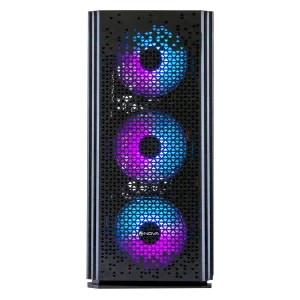
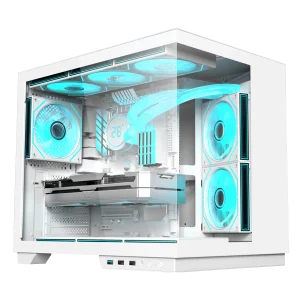
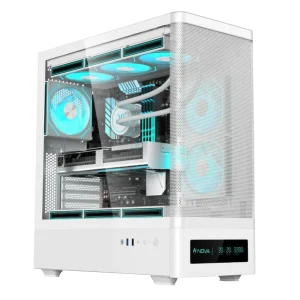
کیس گیمینگ Mid Tower نوا مدل NOVA NC-Sirius White
- فضای داخلی بهینه با امکان نصب سخت افزارهای متداول
- مجهز به 3 پورت USB و جک های صدای HD Audio
- دارای 3 عدد فن کم صدا مجهز به ARGB
- دارای قابلیت نصب 9 عدد فن
- مجهز به کاور جلو و کناری از جنس شیشهای
- دارای قابلیت نصب 3 عدد هارد SSD و 1 عدد هارد HDD
- 36 ماه گارانتی کیسان سرویس
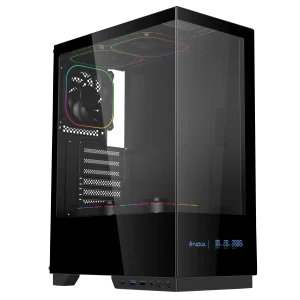
کیس گیمینگ Mid Tower نوا مدل NOVA NC-Rigel
- فضای داخلی بهینه با امکان نصب سخت افزارهای متداول
- مجهز به 3 پورت USB و جک های صدای HD Audio
- دارای 3 عدد فن کم صدا مجهز به ARGB
- دارای قابلیت نصب 5 عدد فن
- مجهز به کاور جلو و کناری از جنس شیشهای
- دارای قابلیت نصب 2 عدد هارد SSD و 1 عدد هارد HDD
- 36 ماه گارانتی کیسان سرویس
کیس گیمینگ Mid Tower نوا مدل NOVA NC-Polaris
- فضای داخلی بهینه با امکان نصب سخت افزارهای متداول
- مجهز به 3 پورت USB و جک های صدای HD Audio
- دارای 3 عدد فن کم صدا مجهز به ARGB
- دارای قابلیت نصب 10 عدد فن
- مجهز به کاور جلو و کناری از جنس شیشهای
- دارای قابلیت نصب 2 عدد هارد SSD و 1 عدد هارد HDD
- 36 ماه گارانتی کیسان سرویس